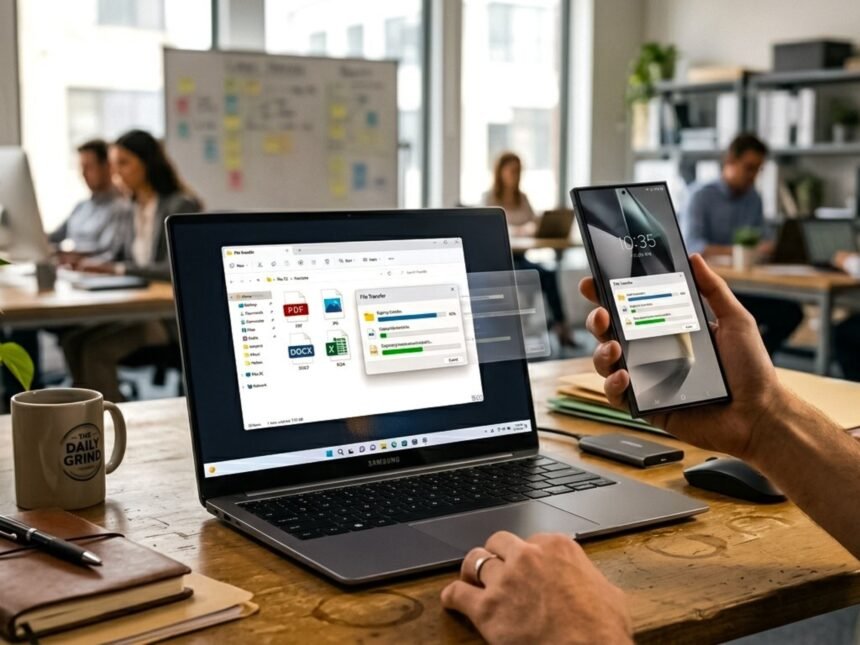
Mover archivos entre el celular y la computadora parece un problema resuelto hace años. Sin embargo, entre menús confusos, funciones mal explicadas y hábitos olvidados, es una actividad que sigue generando molestias. En esta nota, tres alternativas funcionales para evitar perder tiempo.
La escena se repite: fotos viejas atrapadas en un dispositivo, videos demasiado pesados para el correo y archivos dispersos entre equipos que nunca terminan de sincronizarse. Un problema cotidiano que sigue lejos de resolverse del todo.
Está claro que no existe un sistema definitivo. El cable USB es ideal para videos o grandes carpetas. Bluetooth conserva utilidad para documentos livianos y envíos ocasionales, aunque sacrifica velocidad. Las aplicaciones especializadas, en cambio, apuntan a quienes intercambian contenido de forma constante y buscan una experiencia más ágil entre celular y computadora.
El método más confiable sigue siendo el más tradicional. Y si bien el cable USB perdió atractivo frente a las soluciones inalámbricas, todavía sirve cuando aparecen videos pesados, carpetas enormes o transferencias donde la velocidad realmente importa.
USB: las ventajas del cable tradicional
 Lo opción que se debe elegir en el teléfono.
Videos en 4K, carpetas completas de trabajo o bibliotecas fotográficas enormes viajan en pocos minutos sin depender de la calidad del Wi‑Fi ni de servicios externos. En transferencia bruta, el cable todavía sigue siendo imbatible.
El detalle que más confusión genera aparece cuando se conecta el celular al puerto USB. Aunque el cable funcione correctamente, en la computadora no se mueve nada y en Android se activa por defecto el modo carga y bloquea el acceso a los archivos internos. Hasta cambiar manualmente esa opción desde el teléfono, Windows no detecta el dispositivo como una unidad de almacenamiento.
La solución aparece en la notificación que Android despliega en el menú del teléfono. Desde allí es necesario abrir las opciones USB y cambiar el modo de conexión a Transferir archivos. Recién en ese momento la computadora reconoce el teléfono como una unidad accesible dentro del explorador de Windows.
Ese detalle aparentemente menor evita una confusión frecuente. Muchos eligen Transferir fotos creyendo que son complementarias, pero no es así. Ese modo utiliza el protocolo MTP, pensado originalmente para cámaras digitales y reproductores multimedia. El sistema prioriza imágenes y videos, pero oculta otros formatos y vuelve más incómodo el recorrido entre carpetas.
El modo “Transferir archivos” libera el acceso completo al teléfono: permite mover documentos, videos, aplicaciones, carpetas comprimidas o proyectos enteros sin filtros extraños ni bloqueos innecesarios. Además, soporta mejor las transferencias masivas, donde otros sistemas suelen trabarse, ocultar contenido o directamente fallar.
Conviene además evitar herramientas de sincronización automática de Windows, como Enlace Móvil. Aunque prometen conectar el teléfono con la PC de forma transparente, en la práctica obligan a iniciar sesión con una cuenta de Microsoft, vincular ambos equipos y atravesar varias configuraciones antes de transferir un archivo simple.
Bluetooth, la modalidad inalámbrica
 Cómo conectar por Bluetooth.
Si el cable no está a mano, la salida más simple es el Bluetooth. Aunque perdió protagonismo frente a opciones más modernas, todavía resuelve envíos rápidos de documentos, imágenes o textos sin instalar aplicaciones adicionales. Basta con que la notebook lo tenga integrado para iniciar la conexión desde la configuración de Windows.
El procedimiento mantiene una lógica bastante simple. Ambos equipos deben emparejarse mediante un código PIN y aceptar la vinculación. Después de esa validación, Windows habilita el envío y recepción desde el menú contextual del icono Bluetooth. Android, por su parte, integra la función directamente dentro del menú “Compartir”, sin demasiadas vueltas ni configuraciones avanzadas.
Bluetooth arrastra limitaciones evidentes. La velocidad resulta baja frente a cualquier estándar actual y las transferencias grandes suelen transformarse en una prueba de paciencia. Videos que superan 2 GB pueden interrumpirse antes de finalizar. Además, la estabilidad depende mucho de la distancia entre dispositivos y de posibles interferencias dentro del entorno inalámbrico.
Por esa razón crecieron las aplicaciones que funcionan como puente directo entre dispositivos. La lógica cambia por completo: el archivo ya no circula por internet ni depende de servicios en la nube, sino que viaja dentro de la red local. Esa diferencia reduce tiempos, evita compresiones agresivas y elimina el clásico recorrido de subir primero un archivo para descargarlo después.
Aplicaciones sin fricción
 Cómo aprovechar LocalSend.
Entre las herramientas más sólidas está LocalSend, una app gratuita y de código abierto compatible con todos los sistemas. El único requisito es que ambos dispositivos compartan la misma red Wi-Fi y se detectan automáticamente. No exige registros, suscripciones ni servidores externos. Además, permite proteger cada transferencia con un código de validación para evitar conexiones no autorizadas.
La velocidad depende del estándar disponible y no de la conexión contratada a internet. Ese detalle cambia por completo la experiencia al mover videos pesados o carpetas enormes. Distintos análisis técnicos destacan que LocalSend utiliza conexiones cifradas HTTPS dentro de la red local y evita intermediarios externos, una decisión que acelera el proceso y mejora la privacidad.
La aplicación resuelve un problema histórico: la incompatibilidad entre plataformas. AirDrop funciona bien dentro del universo Apple y Quick Share prioriza Android y Windows, pero el cruce entre sistemas todavía genera tropiezos. LocalSend elimina buena parte de esas barreras y simplifica envíos entre equipos que normalmente no se comunican entre sí.
Otra alternativa interesante es PlainApp. A diferencia de LocalSend, no se limita al intercambio de archivos. Convierte el teléfono en un pequeño servidor local accesible desde cualquier navegador dentro de la misma red. Basta ingresar una dirección IP en la computadora para acceder al contenido del dispositivo desde una interfaz web.
Ese enfoque permite administrar carpetas, descargar imágenes, reproducir multimedia y revisar contactos o mensajes sin depender de cables. PlainApp también utiliza conexiones locales cifradas y evita servidores externos. La diferencia central radica en que mientras LocalSend prioriza rapidez y simplicidad, PlainApp apuesta por transformar el navegador en una extensión funcional del teléfono.
La alternativa más rápida y desprolija pasa por WhatsApp o Telegram. Como estas plataformas suelen estar abiertas en el celular y la computadora, alcanza con arrastrar archivos a un chat personal para moverlos de un dispositivo a otro en segundos. El problema aparece con fotos y videos ya que comprimen el contenido, reducen calidad y además imponen límites de tamaño.
Por esa razón, WhatsApp y Telegram funcionan mejor como recurso de emergencia que como sistema de transferencia real. Resultan prácticos para documentos livianos o envíos rápidos, pero pierden sentido cuando entra en juego la calidad original de fotos y videos.